엑셀 텍스트 나누기 방법: 구분 기호·빠른 채우기·함수
목차
- 엑셀에서 텍스트를 나누는 방법, 먼저 선택하기
- 구분 기호로 텍스트 나누기: 데이터 탭에서 설정
- 빠른 채우기로 일정한 패턴 분리하기
- TEXTSPLIT 함수와 수식으로 자동 분리하기
- 주문서 데이터를 나누는 실전 예시
- 파워 쿼리로 반복 분할 자동화하기
- 앞자리 0과 날짜 변환 방지
- 셀 자체 나누기와 텍스트 분리의 차이
- 결과 검증과 오류 해결
- 자주 묻는 질문
- 구분 기호 기준으로 텍스트를 나누려면 어떻게 하나요?
- 한 셀 자체를 두 칸으로 나눌 수 있나요?
- Ctrl + E를 눌러도 빠른 채우기가 실행되지 않는 이유는 무엇인가요?
- 셀 안의 줄 바꿈으로 구분된 값을 나누려면 어떻게 하나요?
- 원본 값이 바뀔 때 나눈 결과도 자동으로 바뀌게 하려면 어떻게 하나요?
- 전화번호나 코드의 앞자리 0이 사라지지 않게 하려면 어떻게 하나요?
- TEXTSPLIT 결과에 #SPILL! 오류가 나타나면 어떻게 하나요?
- 나눈 결과가 날짜로 바뀌거나 공백이 남으면 어떻게 하나요?
- Excel 버전에 따라 TEXTSPLIT 사용 가능 여부가 다른가요?
- 매일 같은 형식의 파일을 나누려면 어떤 방법이 적합한가요?
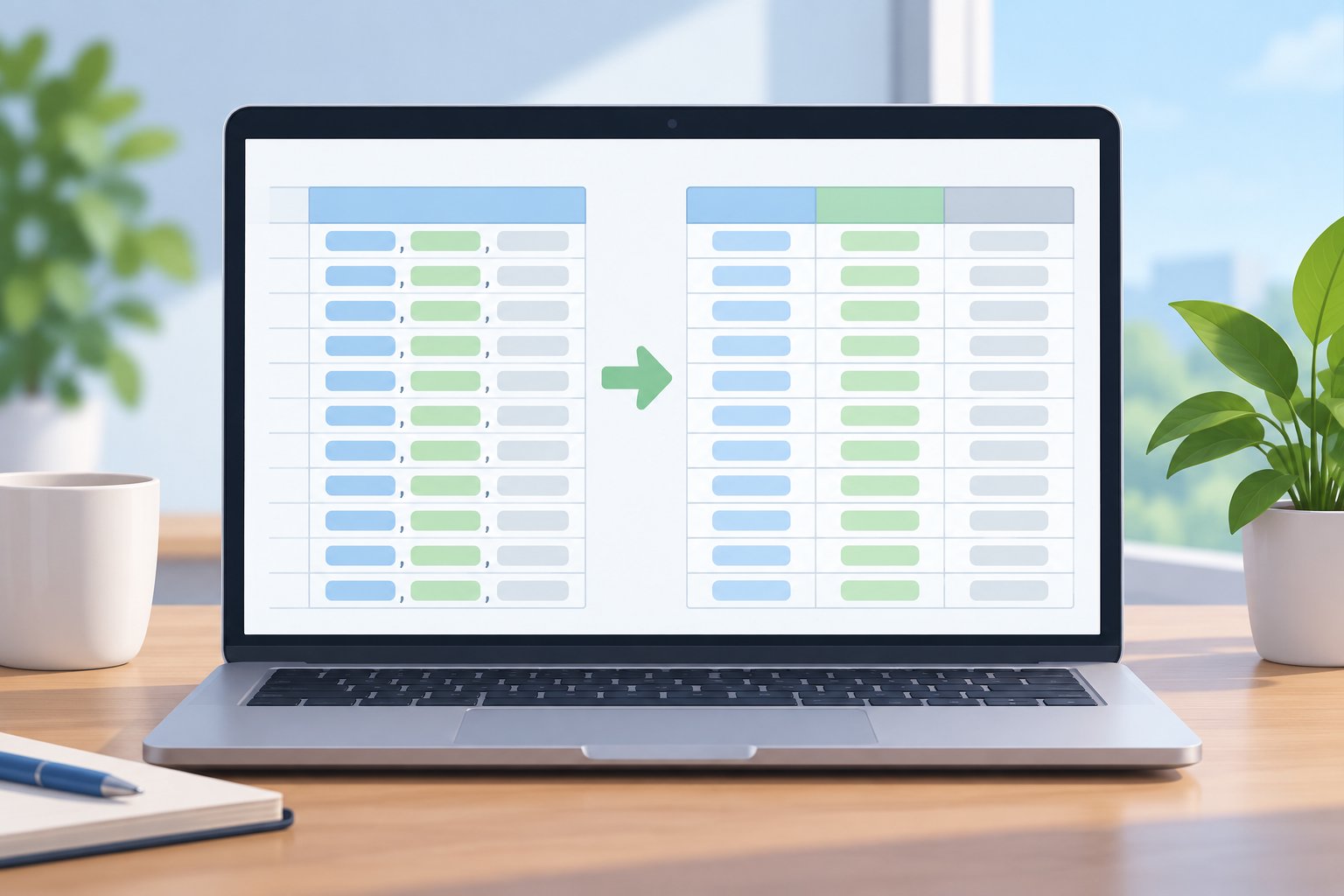
엑셀에서 구분 기호가 일정한 텍스트는 데이터 > 텍스트 나누기로 분리합니다. 패턴을 예시로 보여 주려면 빠른 채우기(Ctrl + E), 원본이 바뀔 때 결과도 갱신하려면 지원 버전의 TEXTSPLIT 함수를 사용합니다. 아래 메뉴와 단축키 절차는 Windows용 데스크톱 Excel 기준입니다.
엑셀에서 텍스트를 나누는 방법, 먼저 선택하기
| 데이터 형태와 목적 | 알맞은 방법 |
|---|---|
| 쉼표·공백·슬래시처럼 구분 기호가 일정함 | 데이터 탭의 텍스트 나누기 |
| 구분 기호는 일정하지 않지만 결과 패턴을 만들 수 있음 | 빠른 채우기 |
| 원본이 바뀔 때 결과도 바뀌어야 함 | TEXTSPLIT 또는 다른 수식 |
| 같은 구조를 반복 처리함 | 파워 쿼리 |
예를 들어 상품/옵션/수량/수령인처럼 모든 행의 순서가 같다면 슬래시로 나눌 수 있습니다. 반대로 이름과 지역이 붙어 있고 구분 기호가 일정하지 않다면 빠른 채우기나 수식을 검토합니다. 결과를 원본과 계속 연동해야 하는지도 선택 기준입니다.
구분 기호로 텍스트 나누기: 데이터 탭에서 설정
다음처럼 쉼표로 구분된 데이터를 여러 열로 나눕니다.
| 원본 |
|---|
| 서울,강남,역삼 |
| 부산,해운대,우동 |
| 대전,서구,둔산동 |
- 나눌 범위(예: A2:A4)를 선택합니다.
- 데이터 > 텍스트 나누기를 선택합니다.
- 값 사이에 구분 기호가 있으면 구분 기호로 분리하는 방식을 선택합니다. 글자 위치가 행마다 같다면 고정 너비 방식을 선택합니다.
- 마법사 2단계에서 쉼표·공백·탭은 해당 확인란을 선택합니다. 슬래시는 기타를 선택하고 옆 입력란에
/를 입력합니다. 사용하지 않을 구분 기호의 선택은 해제합니다. 연속된 구분 기호를 하나로 처리할지 선택하고, 미리 보기에서 빈 열이 생기는지 확인합니다. - 미리 보기에서 결과를 살핍니다. 값 안에도 같은 기호가 있다면 원하지 않는 곳에서 나뉠 수 있으므로 표본을 확인합니다.
- 마법사 3단계에서 열을 선택하고 필요한 열 서식을 지정합니다. 전화번호·코드의 앞자리 0을 보존하려면 해당 열을 텍스트로 설정합니다. 결과를 넣을 대상 셀을 확인한 뒤 마칩니다.
결과가 들어갈 대상 셀의 오른쪽에 데이터가 있으면 기존 값이 덮어써질 수 있습니다. 비어 있는 범위를 대상으로 선택하고 결과 열을 넣을 공간이 충분한지 확인하세요. 고정 너비는 미리 보기에서 열 경계를 정합니다. 항목 길이가 제각각이라면 구분 기호 방식이 더 적합할 수 있습니다.
빠른 채우기로 일정한 패턴 분리하기
빠른 채우기는 입력한 예시를 바탕으로 나머지 값의 패턴을 채웁니다. A열에 김민수 서울, 이서연 부산이 있고 이름만 분리한다면 다음과 같이 합니다.
- 원본 옆 열에 첫 결과를 입력합니다. A2의 이름을 분리한다면 B2에
김민수를 입력합니다. - 패턴이 분명하지 않으면 다음 행에도 결과 예시를 입력합니다.
- 결과 열의 다음 셀을 선택하고 Ctrl + E를 누릅니다. 또는 데이터 > 빠른 채우기를 선택합니다.
- 채워진 값이 원본과 맞는지 확인합니다. 빠른 채우기는 수식이 아니므로 원본을 바꿔도 자동으로 갱신되지 않습니다.
Ctrl + E가 실행되지 않으면 예시의 규칙이 일관적인지, 예시와 원본의 행이 맞는지 확인합니다. 패턴을 여러 방식으로 해석할 수 있다면 예시를 더 입력하거나 텍스트 나누기·수식을 사용하세요. 빠른 채우기 설정이 꺼져 있는 경우에도 자동 결과가 나오지 않을 수 있습니다. 결과를 직접 입력하거나 메뉴에서 빠른 채우기를 실행한 뒤 확인합니다.
TEXTSPLIT 함수와 수식으로 자동 분리하기
TEXTSPLIT을 지원하는 Microsoft 365 및 Excel 2024 등의 Excel에서는 구분 기호를 기준으로 값을 나눌 수 있습니다. A2에 서울,강남,역삼이 있을 때 다음 수식을 입력합니다.
=TEXTSPLIT(A2,",")
| 입력값(A2) | 수식 | 결과 |
|---|---|---|
| 서울,강남,역삼 | =TEXTSPLIT(A2,",") |
서울 / 강남 / 역삼 |
결과는 수식을 입력한 셀에서 오른쪽으로 펼쳐집니다. 연속된 구분 기호로 생기는 빈 결과를 무시하려면 네 번째 인수에 TRUE를 지정합니다.
=TEXTSPLIT(A2,",",,TRUE)
함수의 인수와 지원 범위는 Microsoft TEXTSPLIT 함수 도움말에서 확인할 수 있습니다. 지원되지 않는 Excel에서 #NAME?이 나타나면 텍스트 나누기나 빠른 채우기를 대안으로 사용하세요.
셀 안의 줄 바꿈으로 나눌 때는 줄 바꿈 문자인 CHAR(10)을 구분 기호로 사용합니다.
=TEXTSPLIT(A2,CHAR(10))
Windows용 데스크톱 Excel의 텍스트 나누기 마법사에서 줄 바꿈을 구분 기호로 쓰려면 2단계에서 기타를 선택하고 옆 입력란에 커서를 둔 뒤 Ctrl + J를 누릅니다. 입력란에 문자가 보이지 않을 수 있으므로 미리 보기로 확인합니다. 웹용 Excel에는 이 3단계 마법사 절차를 그대로 적용할 수 없습니다. 다른 환경에서는 TEXTSPLIT을 지원하는 경우 위 수식을 사용할 수 있습니다.
구분 기호 앞뒤의 일부만 가져오려면 지원되는 Excel에서 TEXTBEFORE와 TEXTAFTER를 사용할 수 있습니다. A2의 서울-강남에서 하이픈 앞뒤를 구하는 예입니다.
=TEXTBEFORE(A2,"-")
=TEXTAFTER(A2,"-")
다른 버전에서는 LEFT, MID, FIND를 조합할 수 있습니다. 하이픈 앞부분은 다음과 같이 구합니다.
=LEFT(A2,FIND("-",A2)-1)
뒤의 텍스트는 다음 수식으로 가져옵니다.
=MID(A2,FIND("-",A2)+1,LEN(A2))
구분 기호가 없는 셀에서는 FIND가 오류를 낼 수 있습니다. 불필요한 공백은 =TRIM(B2)처럼 TRIM으로 정리할 수 있습니다. 구분 기호가 여러 종류라면 SUBSTITUTE로 먼저 하나의 기호로 바꿉니다. 예를 들어 세미콜론을 쉼표로 바꾸는 수식은 =SUBSTITUTE(A2,";",",")입니다. 텍스트로 된 수량을 숫자로 계산해야 한다면 VALUE를 쓸 수 있습니다. 변환 전에 원본 값이 숫자로 처리되어도 되는지 확인하세요.
주문서 데이터를 나누는 실전 예시
한 셀에 머그컵/파랑/2/김민수처럼 상품 정보, 옵션, 수량, 수령인이 들어 있다고 가정합니다. 모든 행의 항목 순서가 같다면 텍스트 나누기에서 슬래시를 지정합니다. 원본과 연동되는 결과가 필요하면 TEXTSPLIT 수식을 검토합니다. 행마다 표현이 다르다면 먼저 원본 형식을 정리해야 잘못 나뉘는 일을 줄일 수 있습니다.
같은 통합 문서의 원본 표를 반복 처리한다면 파워 쿼리에서 열 분할을 설정할 수 있습니다. 원본 데이터를 바꾼 뒤 데이터 > 모두 새로 고침을 실행하고 결과를 확인합니다. 원본 표와 결과의 연결이 유지되는지, 새 데이터가 같은 형식인지도 점검하세요.
파워 쿼리로 반복 분할 자동화하기
매일 같은 형식의 파일을 같은 규칙으로 나눈다면 파워 쿼리로 한 번만 설정해 두고 새로 고침으로 끝낼 수 있습니다. Windows용 데스크톱 Excel 기준 절차입니다.
- 원본 데이터 범위 안의 셀을 하나 선택하고 데이터 > 테이블/범위에서(영문 From Table/Range)를 실행합니다. 머리글 포함 여부를 확인하고 확인을 누르면 파워 쿼리 편집기가 열립니다.
- 편집기에서 나눌 열을 선택하고 홈 > 열 분할 > 구분 기호 기준(영문 Split Column > By Delimiter)을 선택합니다.
- 구분 기호를 고릅니다. 슬래시처럼 목록에 없는 기호는 사용자 지정(영문 Custom)을 선택하고 입력란에
/를 입력합니다. - 각 구분 기호 위치에서 나눌지, 왼쪽이나 오른쪽에서 몇 번째까지만 나눌지 정합니다. 결과 열 개수를 미리 알고 있다면 첫 번째 방식이 예측하기 쉽습니다.
- 결과 열 이름을 바꾸고 홈 > 닫기 및 로드(영문 Close & Load)를 눌러 워크시트에 표로 불러옵니다.
- 원본에 행을 추가한 뒤에는 데이터 > 모두 새로 고침을 실행합니다. 이 명령은 쿼리를 만든 뒤에만 쓸 수 있으므로, 처음 한 번은 위 1~5단계를 거쳐야 합니다.
설정을 마친 뒤에는 원본 형식이 그대로인지가 관건입니다. 구분 기호가 늘거나 열 순서가 바뀌면 새로 고침 결과가 어긋나므로, 원본을 새로 받을 때마다 같은 형식인지 먼저 확인하세요.
앞자리 0과 날짜 변환 방지
텍스트 나누기 마법사에서 열 서식이 일반이면 전화번호나 코드의 앞자리 0이 사라지거나 날짜처럼 보이는 값이 날짜로 바뀔 수 있습니다. 나누기 전에 결과 열만 서식을 바꾸는 것으로 충분하지 않을 수 있으므로, 마법사 3단계에서 미리 보기의 해당 열을 선택하고 열 데이터 서식을 텍스트로 지정합니다. 날짜로 자동 변환되면 안 되는 값에도 같은 방법을 적용합니다.
이미 앞자리 0이 사라졌거나 날짜로 바뀌었다면 먼저 Ctrl + Z로 취소합니다. 원본을 확인한 뒤 다시 나누면서 해당 열의 서식을 텍스트로 지정하세요. 원본 자체에서 0이 사라졌다면 원래 값을 확인할 수 있는 자료가 필요합니다.
셀 자체 나누기와 텍스트 분리의 차이
텍스트 나누기는 한 셀 안의 내용을 여러 셀로 옮기는 기능입니다. 셀 하나 자체를 둘로 쪼개는 셀 분할과는 다릅니다. 칸을 더 만들려면 열이나 행을 삽입합니다. 병합된 셀은 병합 해제와 텍스트 분리를 구분해야 합니다. 대각선 테두리는 셀 서식에서 설정하는 별도 기능입니다.
결과 검증과 오류 해결
분리한 뒤 원본 행 수와 결과를 대조하고, 구분 기호가 값 안에 포함된 행도 표본으로 확인합니다. 수량이나 금액은 숫자로 인식되는지 살피고, 원본과 결과의 합계가 맞는지 SUM()으로 검증할 수 있습니다. 나눈 값으로 항목별 개수를 세야 한다면 엑셀 COUNTIF 함수 사용법처럼 조건별로 집계해 원본 건수와 대조할 수 있습니다. 텍스트로 저장된 숫자는 합계에 포함되지 않을 수 있습니다.
#SPILL!이 표시되면 TEXTSPLIT 결과가 펼쳐질 범위에 값이나 병합된 셀이 있는지 확인합니다. 방해하는 값을 비우거나 결과를 놓을 빈 범위에 수식을 입력합니다. #NAME?은 함수가 해당 Excel에서 지원되지 않을 때 나타날 수 있습니다. 텍스트 나누기나 빠른 채우기를 대안으로 사용하세요. 공백이 남으면 TRIM을 적용하고, 날짜 변환이나 앞자리 0 손실은 실행 취소 후 열 서식을 지정해 다시 나눕니다.
자주 묻는 질문
구분 기호 기준으로 텍스트를 나누려면 어떻게 하나요?
범위를 선택하고 데이터 > 텍스트 나누기를 실행한 뒤 구분 기호와 대상 셀을 지정합니다. 미리 보기와 열 서식을 확인하고 마칩니다.
한 셀 자체를 두 칸으로 나눌 수 있나요?
셀 안의 텍스트는 여러 셀로 분리할 수 있지만 셀 하나 자체를 둘로 쪼개는 기능은 없습니다. 칸이 더 필요하면 열이나 행을 삽입합니다.
Ctrl + E를 눌러도 빠른 채우기가 실행되지 않는 이유는 무엇인가요?
예시가 부족하거나 패턴이 일정하지 않을 수 있습니다. 예시를 더 입력하고 결과 열에서 다시 실행하거나 데이터 > 빠른 채우기를 선택한 뒤 결과를 확인합니다.
셀 안의 줄 바꿈으로 구분된 값을 나누려면 어떻게 하나요?
TEXTSPLIT을 지원하는 경우 =TEXTSPLIT(A2,CHAR(10))을 사용합니다. Windows용 데스크톱 Excel의 마법사에서는 2단계에서 기타를 선택하고 입력란에서 Ctrl + J를 누른 뒤 미리 보기로 확인합니다.
원본 값이 바뀔 때 나눈 결과도 자동으로 바뀌게 하려면 어떻게 하나요?
지원되는 Excel에서 TEXTSPLIT 같은 수식을 사용합니다. 빠른 채우기는 값으로 채워지므로 원본을 바꿔도 자동 갱신되지 않습니다.
전화번호나 코드의 앞자리 0이 사라지지 않게 하려면 어떻게 하나요?
마법사 3단계에서 미리 보기의 해당 열을 선택하고 열 데이터 서식을 텍스트로 지정합니다. 이미 변환했다면 실행을 취소하고 원본에서 다시 나눕니다.
TEXTSPLIT 결과에 #SPILL! 오류가 나타나면 어떻게 하나요?
결과가 펼쳐질 범위의 값이나 병합된 셀을 확인하고, 방해하는 내용을 비우거나 빈 범위에 수식을 입력합니다.
나눈 결과가 날짜로 바뀌거나 공백이 남으면 어떻게 하나요?
날짜 변환은 실행 취소 후 해당 열의 서식을 텍스트로 지정해 다시 나눕니다. 불필요한 공백에는 TRIM을 적용합니다.
Excel 버전에 따라 TEXTSPLIT 사용 가능 여부가 다른가요?
지원 여부는 Excel 버전에 따라 다릅니다. 지원되지 않는 버전에서 #NAME?이 나타나면 텍스트 나누기나 빠른 채우기를 이용합니다.
매일 같은 형식의 파일을 나누려면 어떤 방법이 적합한가요?
같은 통합 문서의 표를 원본으로 쓰는 반복 작업이라면 파워 쿼리에서 열 분할을 설정하고 원본을 바꾼 뒤 데이터 > 모두 새로 고침을 실행합니다. 결과 행과 합계도 확인하세요.
자주 묻는 질문
엑셀에서 구분 기호 기준으로 텍스트를 나누려면 어떻게 하나요?
범위를 선택하고 데이터 > 텍스트 나누기를 실행한 뒤 구분 기호와 대상 셀을 지정합니다. 미리 보기와 열 서식을 확인하고 마칩니다.
엑셀에서 한 셀 자체를 두 칸으로 나눌 수 있나요?
셀 안의 텍스트는 여러 셀로 분리할 수 있지만 셀 하나 자체를 둘로 쪼개는 기능은 없습니다. 칸이 더 필요하면 열이나 행을 삽입합니다.
Ctrl + E를 눌러도 빠른 채우기가 실행되지 않는 이유는 무엇인가요?
예시가 부족하거나 패턴이 일정하지 않을 수 있습니다. 예시를 더 입력하고 결과 열에서 다시 실행하거나 데이터 > 빠른 채우기를 선택한 뒤 결과를 확인합니다.
셀 안의 줄 바꿈으로 구분된 값을 나누려면 어떻게 하나요?
TEXTSPLIT을 지원하는 경우 =TEXTSPLIT(A2,CHAR(10))을 사용합니다. Windows용 데스크톱 Excel의 마법사에서는 2단계에서 기타를 선택하고 입력란에서 Ctrl + J를 누른 뒤 미리 보기로 확인합니다.
원본 값이 바뀔 때 나눈 결과도 자동으로 바뀌게 하려면 어떻게 하나요?
지원되는 Excel에서 TEXTSPLIT 같은 수식을 사용합니다. 빠른 채우기는 값으로 채워지므로 원본을 바꿔도 자동 갱신되지 않습니다.
텍스트를 나눈 뒤 전화번호나 코드의 앞자리 0이 사라지지 않게 하려면 어떻게 하나요?
마법사 3단계에서 미리 보기의 해당 열을 선택하고 열 데이터 서식을 텍스트로 지정합니다. 이미 변환했다면 실행을 취소하고 원본에서 다시 나눕니다.
TEXTSPLIT 결과에 #SPILL! 오류가 나타나면 어떻게 해결하나요?
결과가 펼쳐질 범위의 값이나 병합된 셀을 확인하고, 방해하는 내용을 비우거나 빈 범위에 수식을 입력합니다.
나눈 결과가 날짜로 바뀌거나 공백이 남으면 어떻게 하나요?
날짜 변환은 실행 취소 후 해당 열의 서식을 텍스트로 지정해 다시 나눕니다. 불필요한 공백에는 TRIM을 적용합니다.
엑셀 버전에 따라 TEXTSPLIT 사용 가능 여부가 다른가요?
지원 여부는 Excel 버전에 따라 다릅니다. 지원되지 않는 버전에서 #NAME?이 나타나면 텍스트 나누기나 빠른 채우기를 이용합니다.
매일 같은 형식의 파일을 나누려면 어떤 방법이 적합한가요?
파워 쿼리에서 열 분할을 한 번 설정해 두면 됩니다. 데이터 > 테이블/범위에서로 원본을 불러오고, 파워 쿼리 편집기에서 열을 선택해 홈 > 열 분할 > 구분 기호 기준을 지정한 뒤 홈 > 닫기 및 로드로 표를 불러옵니다. 이후 원본을 바꾸고 데이터 > 모두 새로 고침을 실행하면 같은 규칙으로 다시 나뉩니다.